バーチャル旅行/ iPadでホストできるか検証してみた
2020/8/23(日)
本日は、「Zoomを活用して、バーチャル旅行に出かけませんか?」を実施しました。
今日は私も大好きな奄美大島や加計呂麻島に詳しいゲストさん。島旅好きで、今度オンラインカフェを実施されるとのことで、素敵な写真やPowerPoint資料を共有を中心にお伝えしました。
Zoom機能の練習もかねて、私が行ったことがまだない宮古島や下地島などのお話も聴けて、楽しかったです!
さて、今回問い合わせもあったので、iPadで画面共有する場合も少し補足でお伝えさせて頂きました。
みなさん、いつもZoomで参加する際は・・・
どのデバイスでZoomにアクセスしていますか?
TABICAでホストされている方は、たいていPCで接続されていると思いますし、私も体験の中でそれをお伝えしています。
1つは、接続の安定性の理由からです。
一方、気軽にアクセスもでき、持ち運び便利なiPadやiPhoneだと、どこまで体験ホストでやりたいことができるのか?
そういえば、ちゃんと検証したことがないので、準備もかねて自分で色々試してみました。
私はコロナの感染拡大が広がる3月まで、Zoomを使ったことがありませんでした。
でも、今は、色々なオンライン企画も自由自在にできるようになりました。
もともと超アナログ人間だったので、地道ですが・・・
調べる⇒試しにやってみる⇒うまくいかない⇒違うアプローチ考えてみる⇒試す⇒できるようになる
この繰り返しと経験を通じて色々なことができるようになりました。半年前の自分なら、今の自分を想像できないと思います笑
iPad/iPhoneでの画面共有については、公式サイトや、いろいろな方のブログでもオープンになっている情報です。
https://support.zoom.us/hc/ja/articles/115005890803-iOS%E7%94%BB%E9%9D%A2%E5%85%B1%E6%9C%89
英語のみサイトだと、動画が!
https://support.zoom.us/hc/en-us/articles/201362153
英語の説明ですが、iOS(iPhone/iPad)だと、以下は共有できると書いてあります。
Andoroid版は少し異なりますので、気になる方は検索してみてください。
On iOS, you can share:
- Screen (requires iOS 11 or later and Zoom version 4.1.18611.1228 or higher)
- Photos
- iCloud Drive
- Box
- Dropbox
- Google Drive
- Microsoft OneDrive for Business
- Microsoft OneDrive
- Website URLs
- Bookmark
- Whiteboard - iPad only
Note that some of these options can be disabled in your Account settings, under Integrations.
さて、iPadでZoom塾でカバーし、バーチャル旅行に応用できる機能をiPadで試してみて、まゆまゆの独断と偏見で、使い勝手を評価してみました。
◎:PC以上に使い勝手がよい
〇:iPadでもPCと変わらずにできる
△:iPadではできなくはないが少し制限が出る部分がある
×:iPadではできなかった
・△画面
iPadの画面収録(ブロードキャスティング)でできます。(PCでデスクトップを共有すると同じ感じ)
そのため、画面を収録して放送する感じなので、だいぶ電池やデータ容量の消費はしそうです・・・
ホストで使う場合のここが、安定性の1番のネックかもしれません。
そして、iPadの中が丸見えになるので・・・なんか少し恥ずかしいような・・・笑
・◎写真
写真フォルダからすぐに出るので便利!
・×音
通話以外の音の共有は基本PCのみとされているよう。
何か方法ないか、もう少し検証してみたいところ。
・△動画
動画データの映像は映るには映った。上記に写真フォルダの項目からは、「動画」は選べない様子。
なので、Google Drive 経由でデータ共有であれば、できるようです。
ただ、音がうまく出ない、動きが止まるなど、少し接続状況によるところも・・・
・△その他資料のデータ共有
Google Drive、iCloud、Microsoft One Drive等、クラウドのドライブと連動すると資料共有できます。
このあたりの設定方法など、興味があれば、体験でもカバーしていきたいと思います。
ただし、ファイル形式によっては、うまく共有ができないようです。
あとは、iPadでの色々設定をしていないと繋げられないので、最初は少しだけコツが必要。
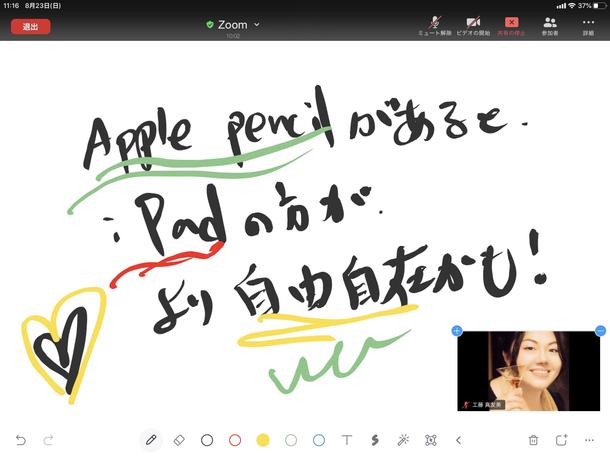
・◎ホワイトボード機能
iPhoneだとホワイトボードや注釈ツールはだいぶ制限がありますが、iPadではPCに近い機能やそれ以上使えます。
ただ、保存はできず、スクショする必要がありそうでしょうか?未検証。
Apple Pencilを使うと、PCよりも手書きで自由自在に書けるので、これはなかなか良いなぁと思いました。
こんな感じ↓
結果的に、iPadでもできることはたくさんありますが、接続安定性と目的にもよるのかなと思います。
オンラインスナックやカフェなどの通話メインであれば、接続負荷の点だけクリアになれば、できそうですね。
あとは1時間近くやった時や、参加者の人数がある程度がいた場合に接続が問題ないのか、機会があれば、今度検証してみたいなと思います。
友人と1対1でよく3時間近く話すのですが、さすがに画面カクカクします笑
PowerPointや写真、動画、データを共有する体験の場合は、やはり、PCの方がまだ安心かなあという感想です。
あくまで個人の意見で100%検証しきれていない部分もあるので、もし追加情報などご存知の方がいれば、ぜひ教えてください!
もしもう少し詳しく知りたい方がいたら、以下の体験でも補足していきます!
今やマニュアルは検索すれば無料でいくつでもでてきます。
それを練習して使えるようになる、初めてやる人がつっかかるポイントや、よくわからない部分を噛み砕いたり、経験から学んだ知恵を伝える形でこの体験を開催しています。
ゲストさんの知りたい内容、これからやりたいことにフォーカスしていきますので、色々Zoomの機能を使ってみたい初心者の方でも安心してご参加ください。
(基本、PCでのご参加を奨励しています)
Zoomを活用して、バーチャル旅行に出かけませんか?
https://tabica.jp/travels/21217?
- 8/27(木) 15:00 開始 △残り 1人
- 8/30(日) 15:00 開始 ×満員
- 8/31(月) 19:30 開始 ◎残り 3人